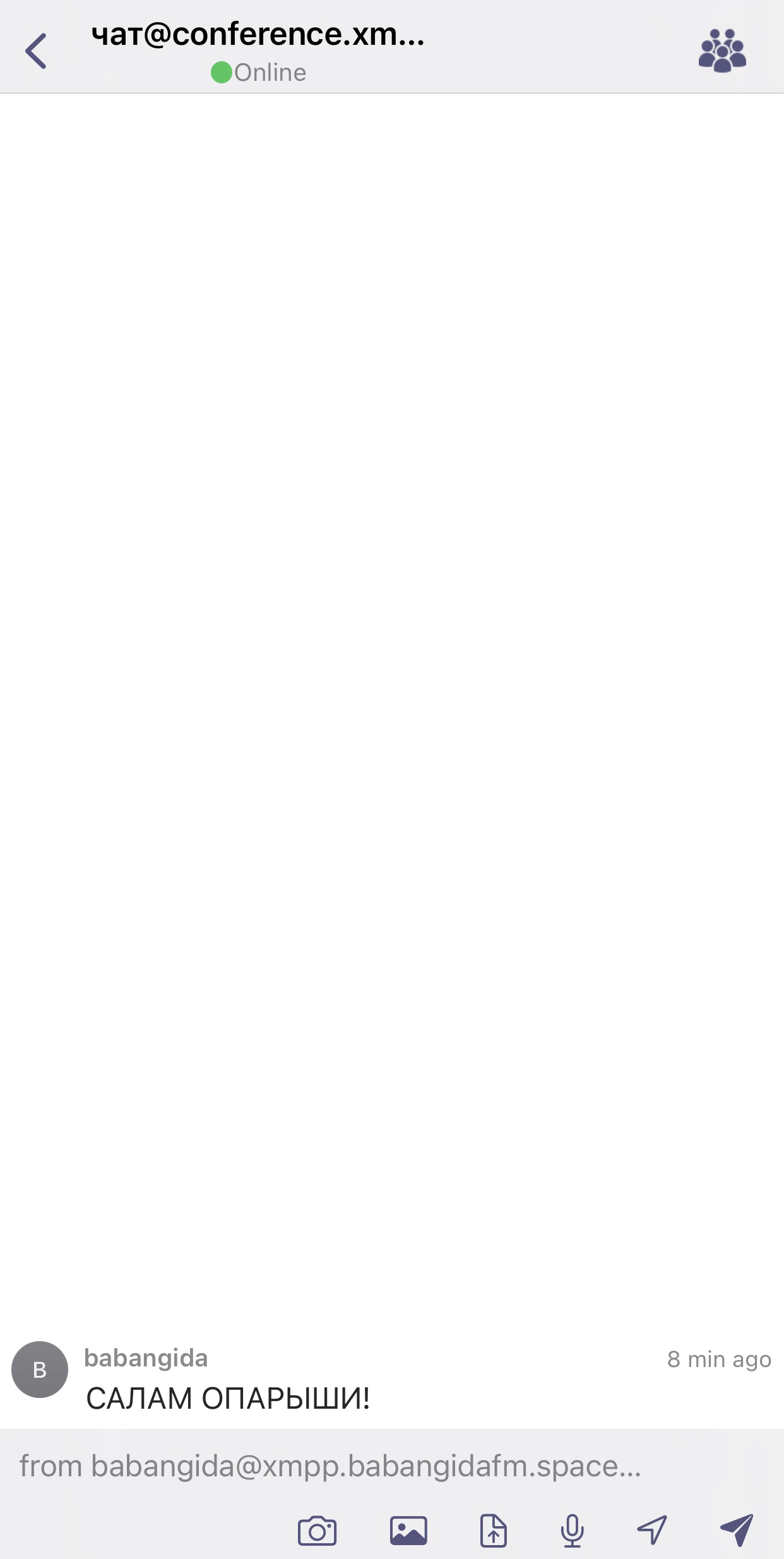
Как попасть в чат
Чат проекта работает через XMPP — децентрализованный протокол без алгоритмов, рекламы и привязки к соцсетям. Ниже — пошаговый гайд для разных устройств. Покажу на примере популярных клиентов, с учетом личного опыта.
Регистрация
-
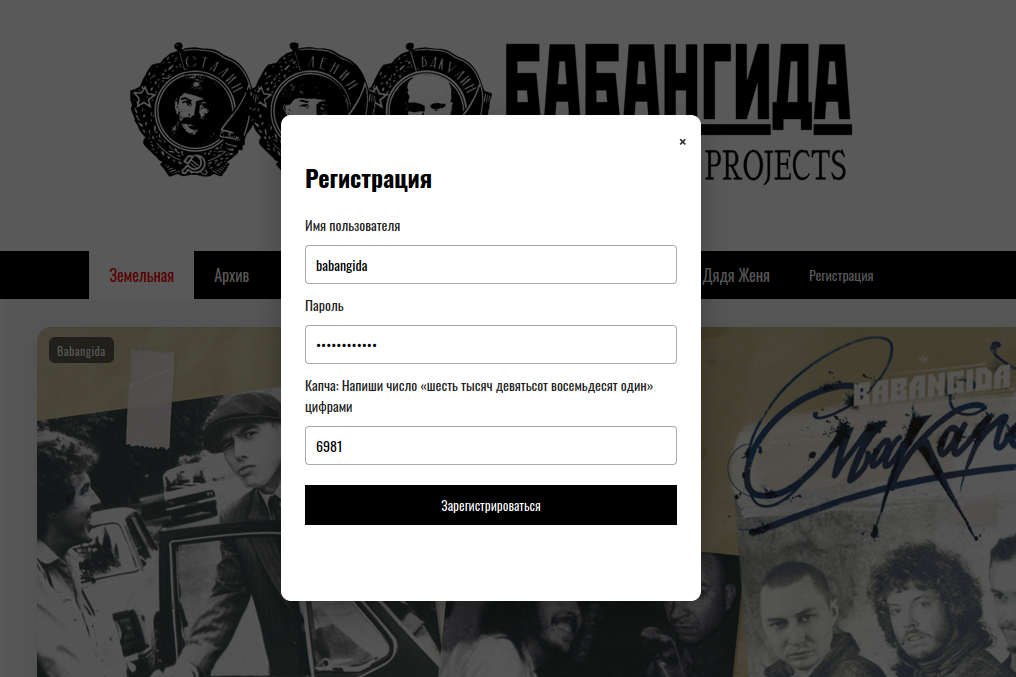
Первым делом регистрируемся с помощью сайта.

-
Вводим корректные данные, проходим капчу, запоминаем пароль.
-
Получаем сообщение об успешной регистрации и переходим к одному из пунктов ниже, в зависимости от нужной вам платформы.
ВНИМАНИЕ! в случае ошибок или проблем с регистрацией, обращайтесь в ЧАТ
PC (Windows / Linux / macOS)
-
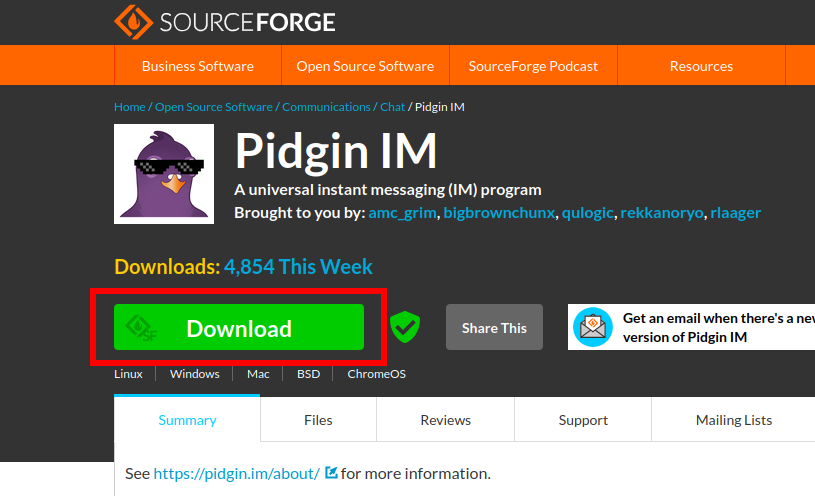
Скачайте XMPP-клиент Pidgin.
-
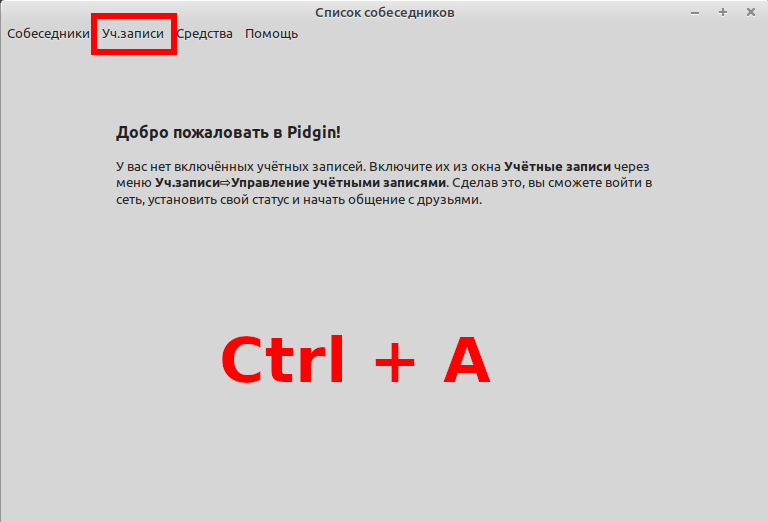
Запустите программу. В главном окне перейдите на панели в: Учетные записи --> Управление учетными записями. Или же просто нажмите сочетание клавиш Ctrl + A
-
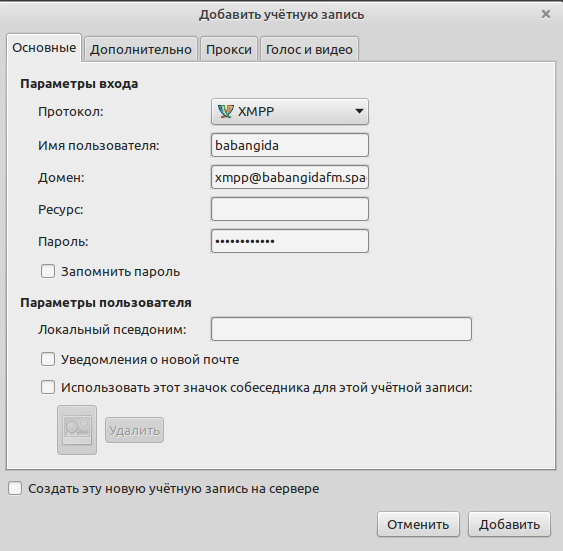
В следующем окне, в поле Протокол выбираем XMPP. Вводим данные, которые вы указали при регистрации, имя пользователя и пароль. В поле домен, вводим: XMPP@BABANGIDAFM.SPACE. Можете выбрать себе локальный псевдоним. Жмем добавить!
-
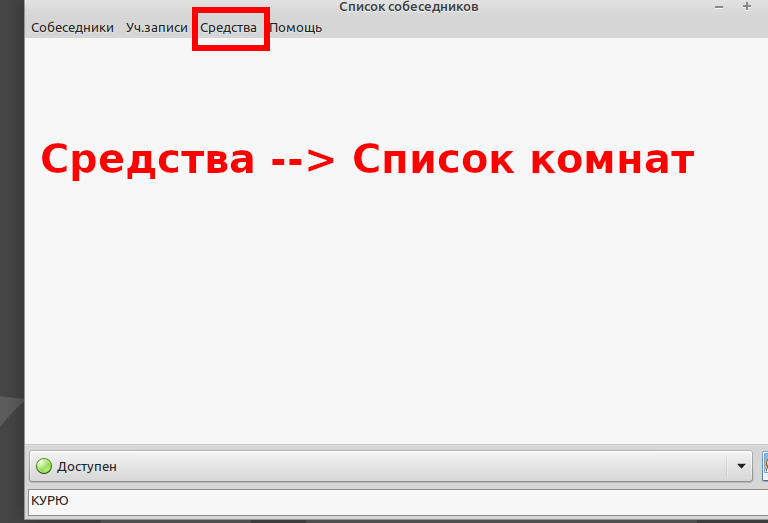
После авторизации, в главном окне переходим на панели в Средства --> Список комнат.
-
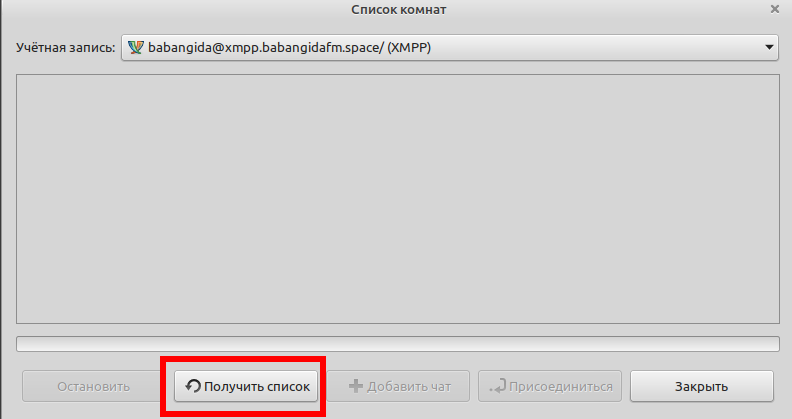
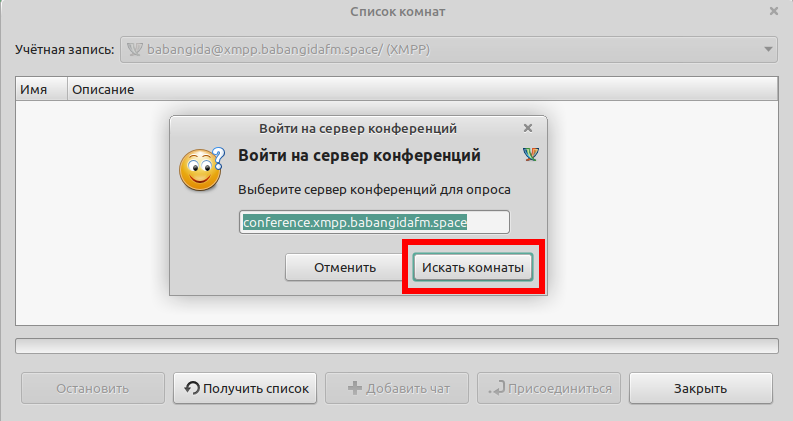
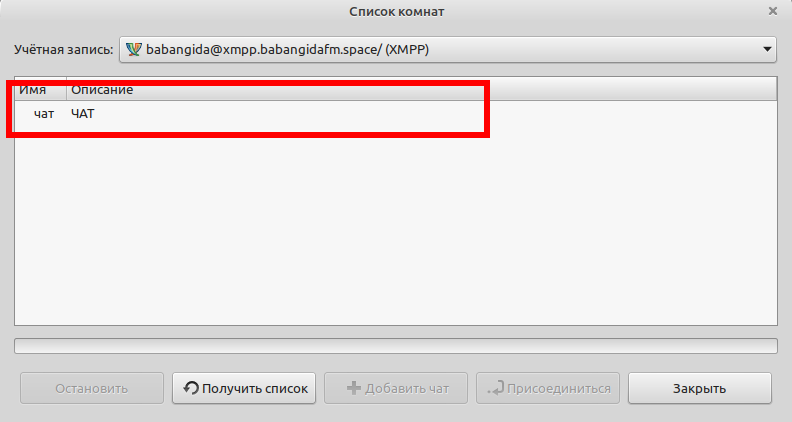
В открывшемся окне жмем на получить список --> искать комнаты Если вдруг поле Сервер конференций будет пустым, то вводим туда следующее conference.xmpp.babangidafm.space.
-
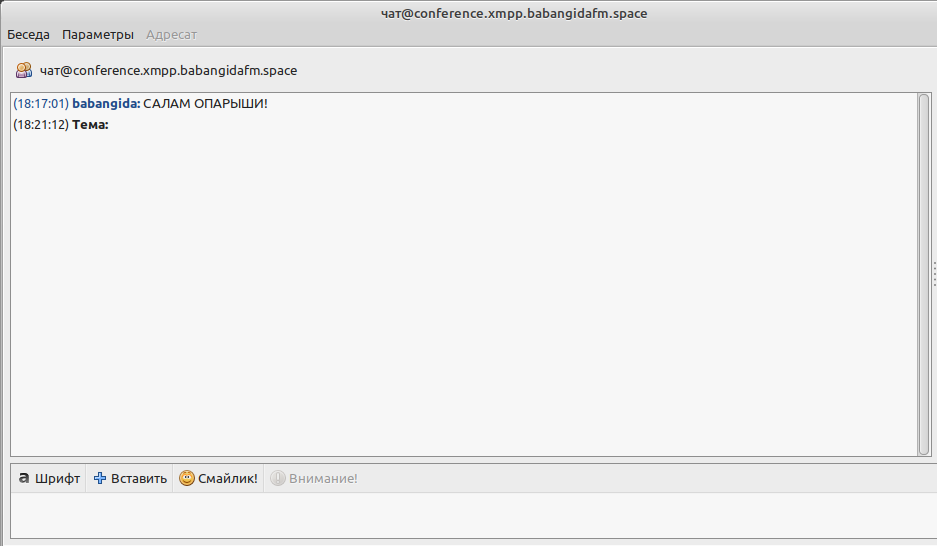
Видим в списке ЧАТ дважды кликаем по нему.
-
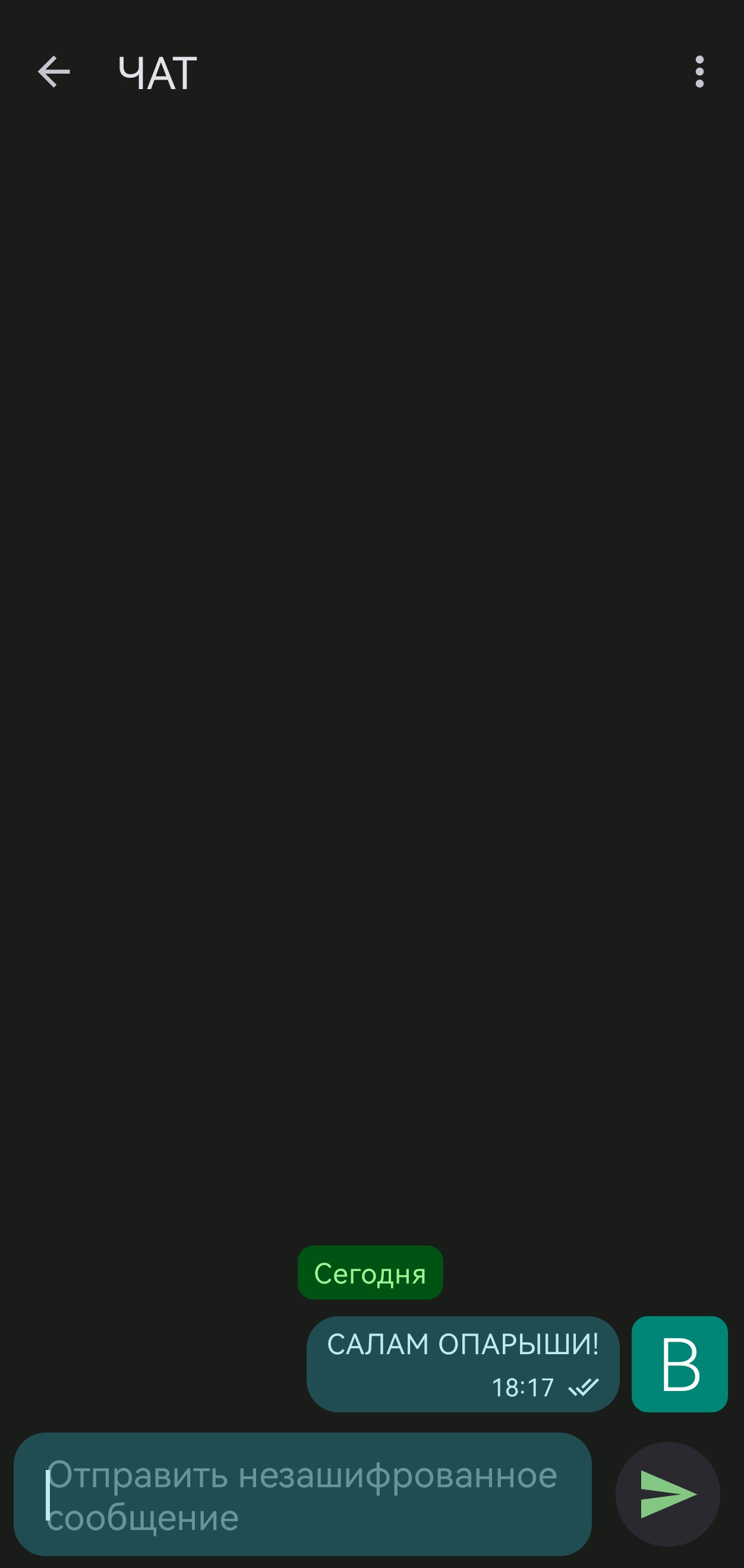
ВЕЛКОМЕ
Android
-
Качаем приложение Conversations из вашего магазина приложений.
-
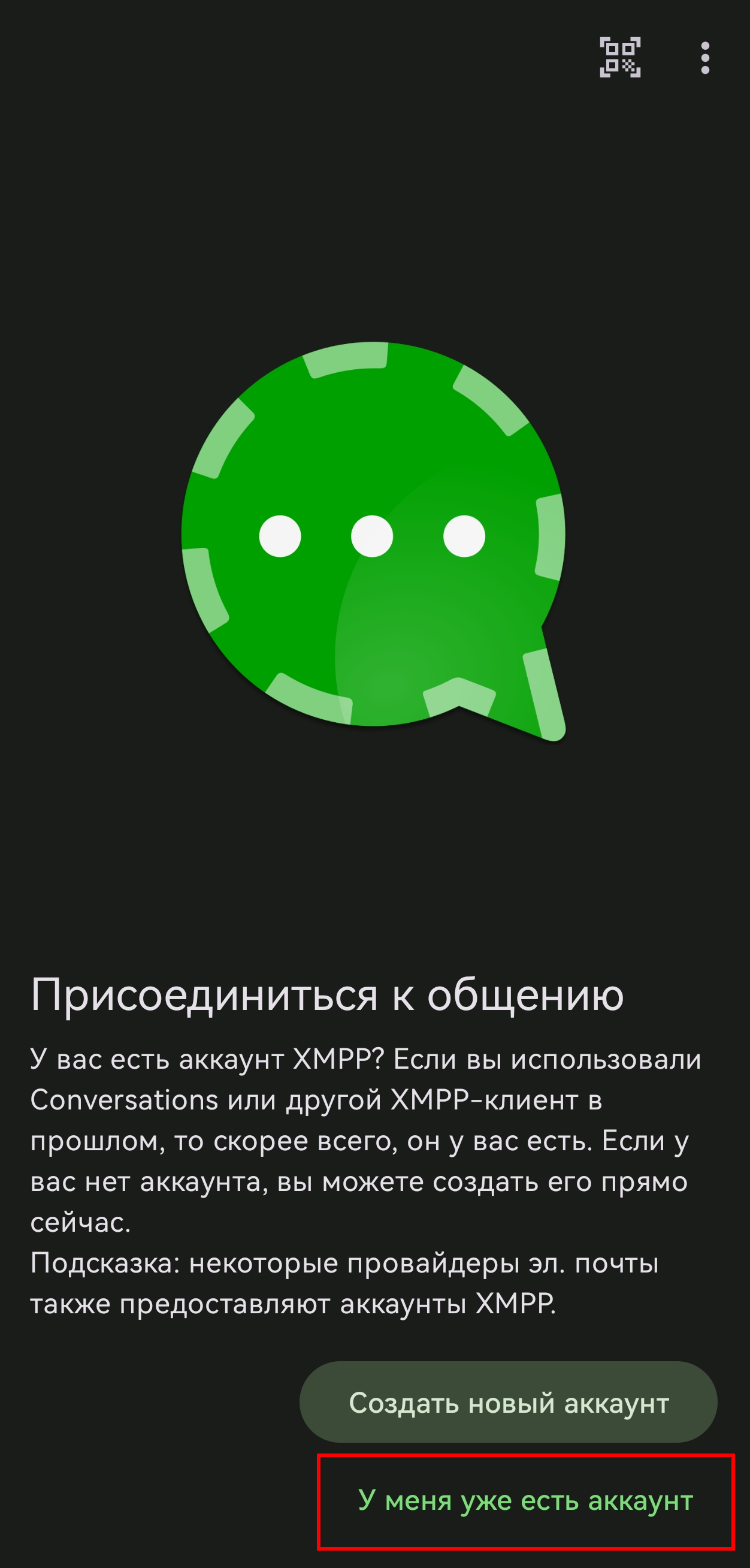
Открываем приложение, на главной странице жмем на: У меня уже есть аккаунт.
-
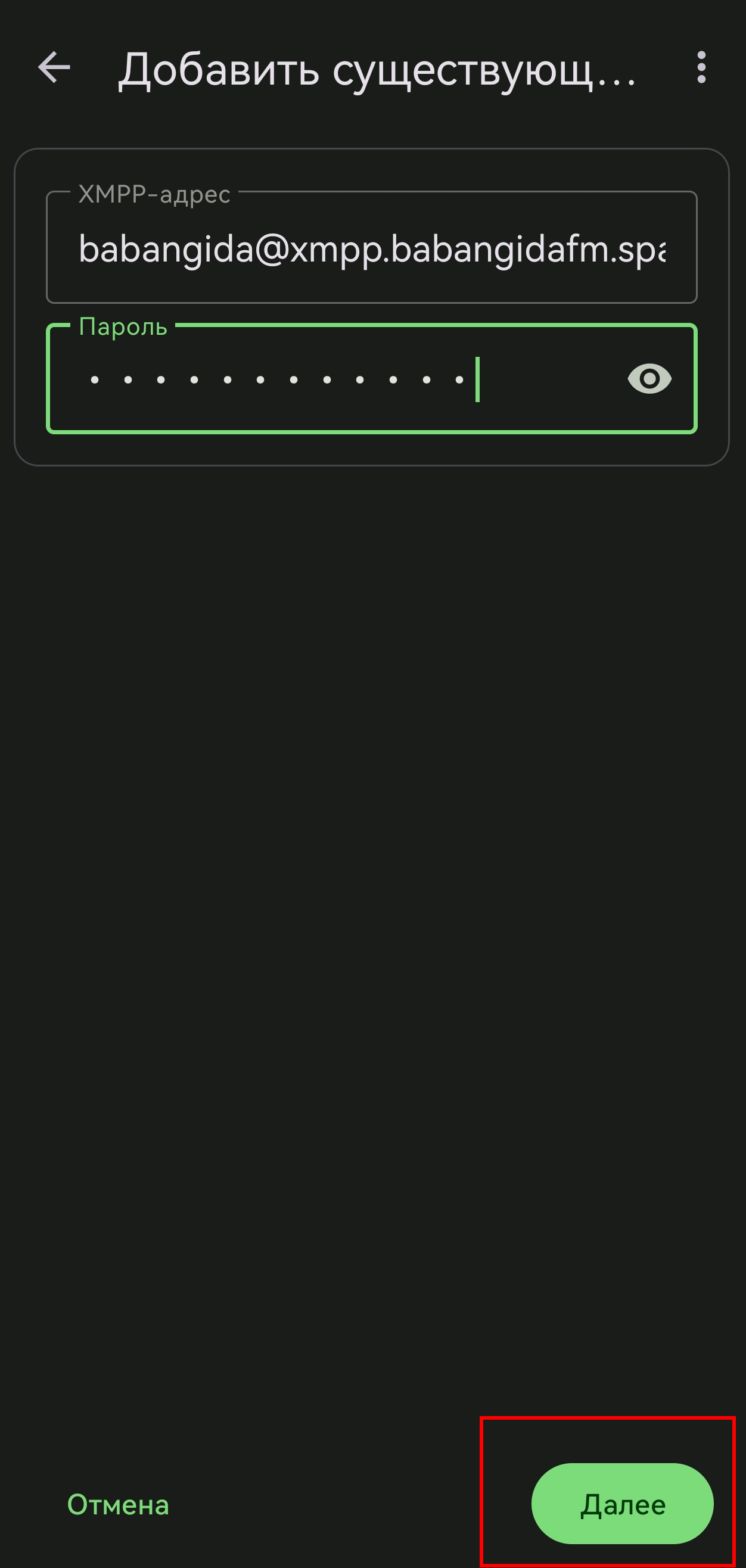
В открывшемся окне вводим данные, которые вы указали при регистрации. В таком виде: ваш_ник@xmpp.babangidafm.space Жмем далее.
-
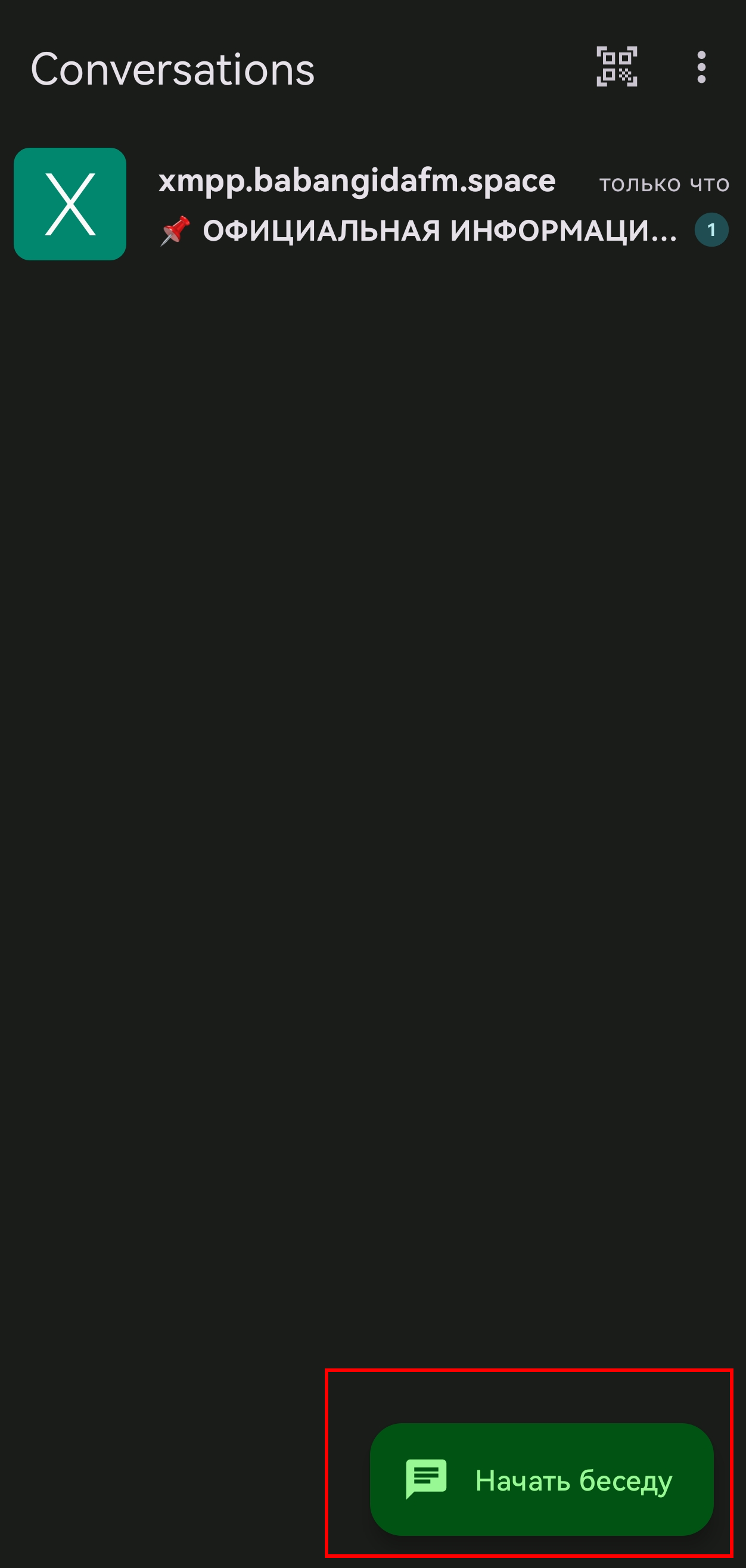
После успешной авторизации, вы попадаете в главное окно, где вас приветствует информационный канал. Снизу жмем: Начать беседу.
-
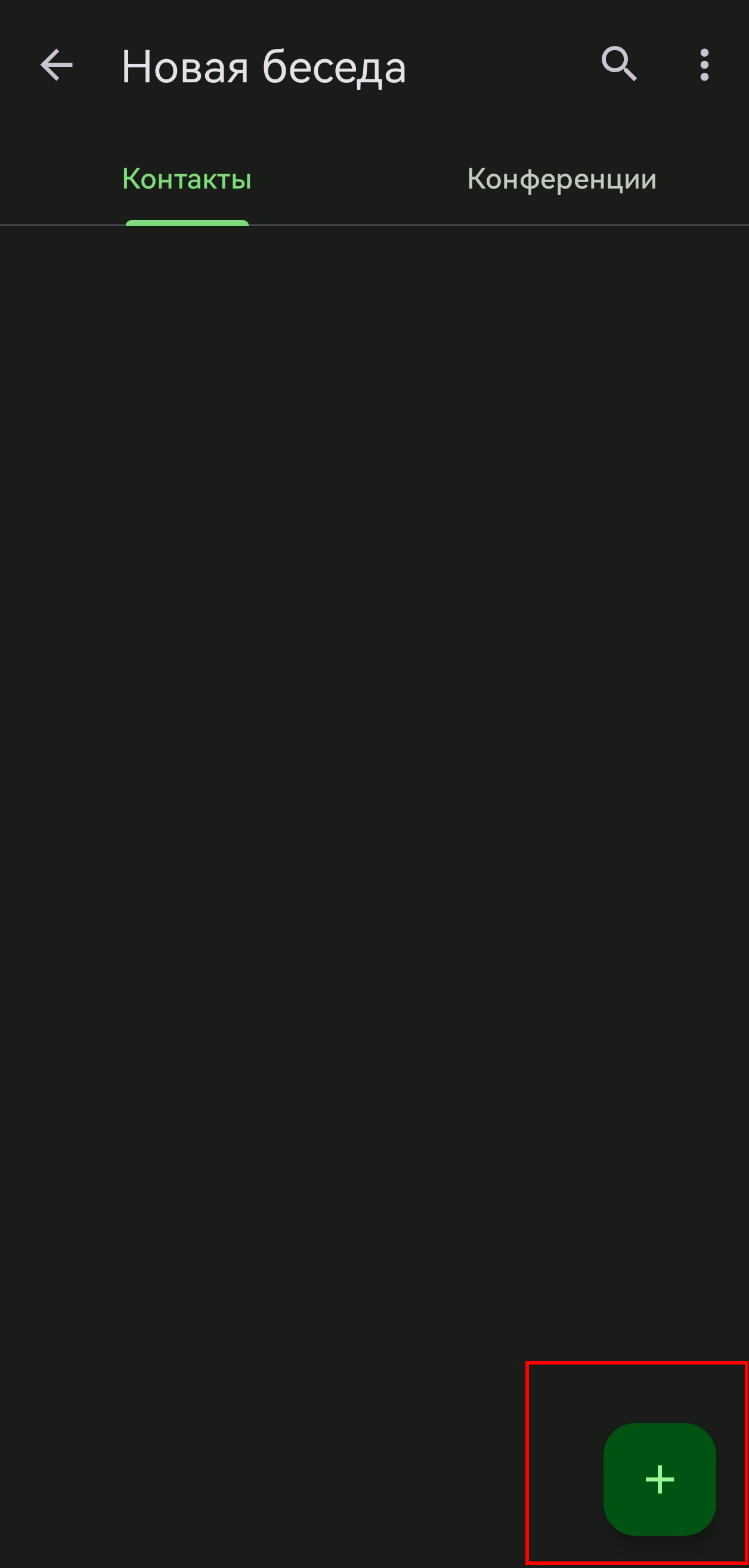
Жмем на иконку плюсик справа снизу.
-
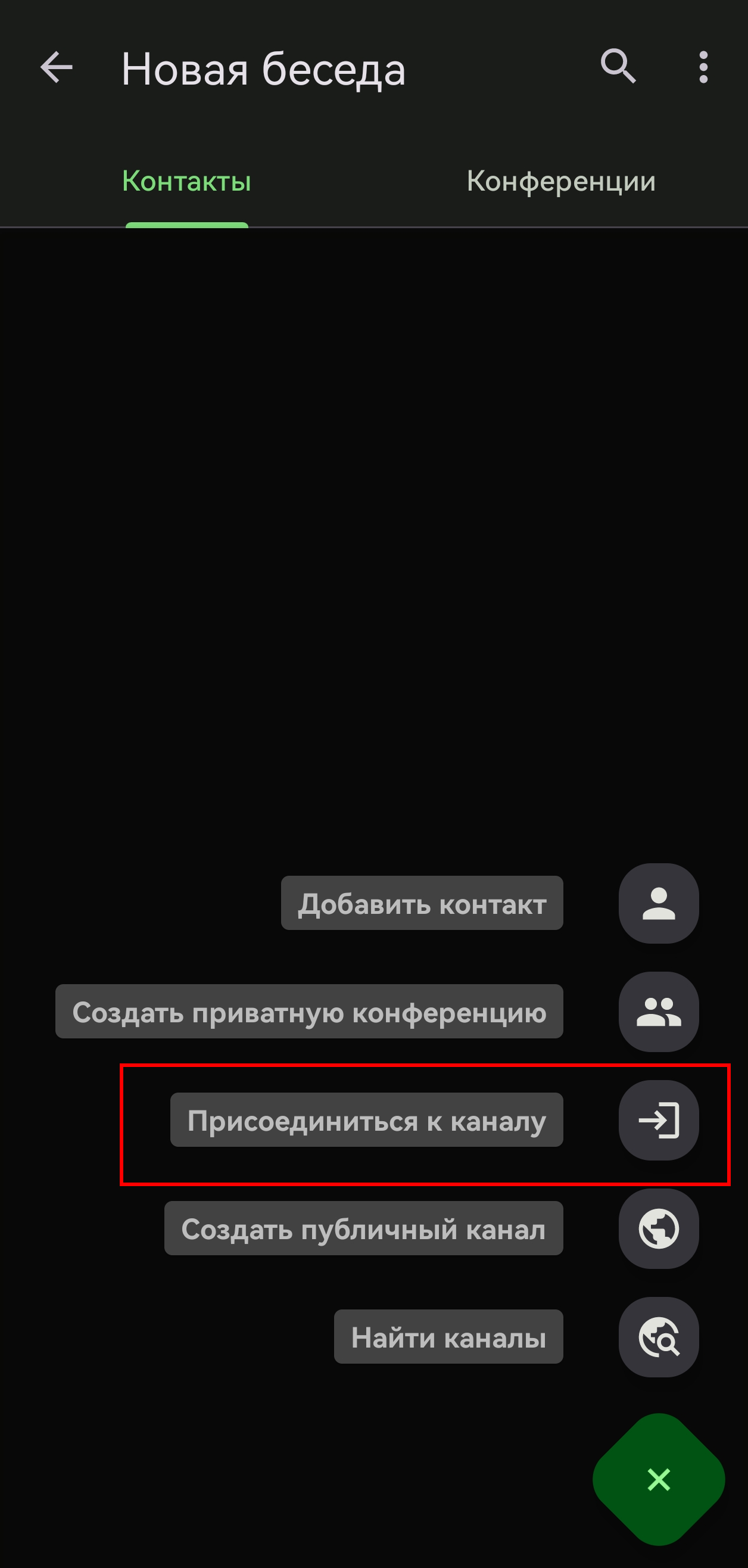
В всплывшем меню жмем на пункт: Присоединиться к каналу.
-
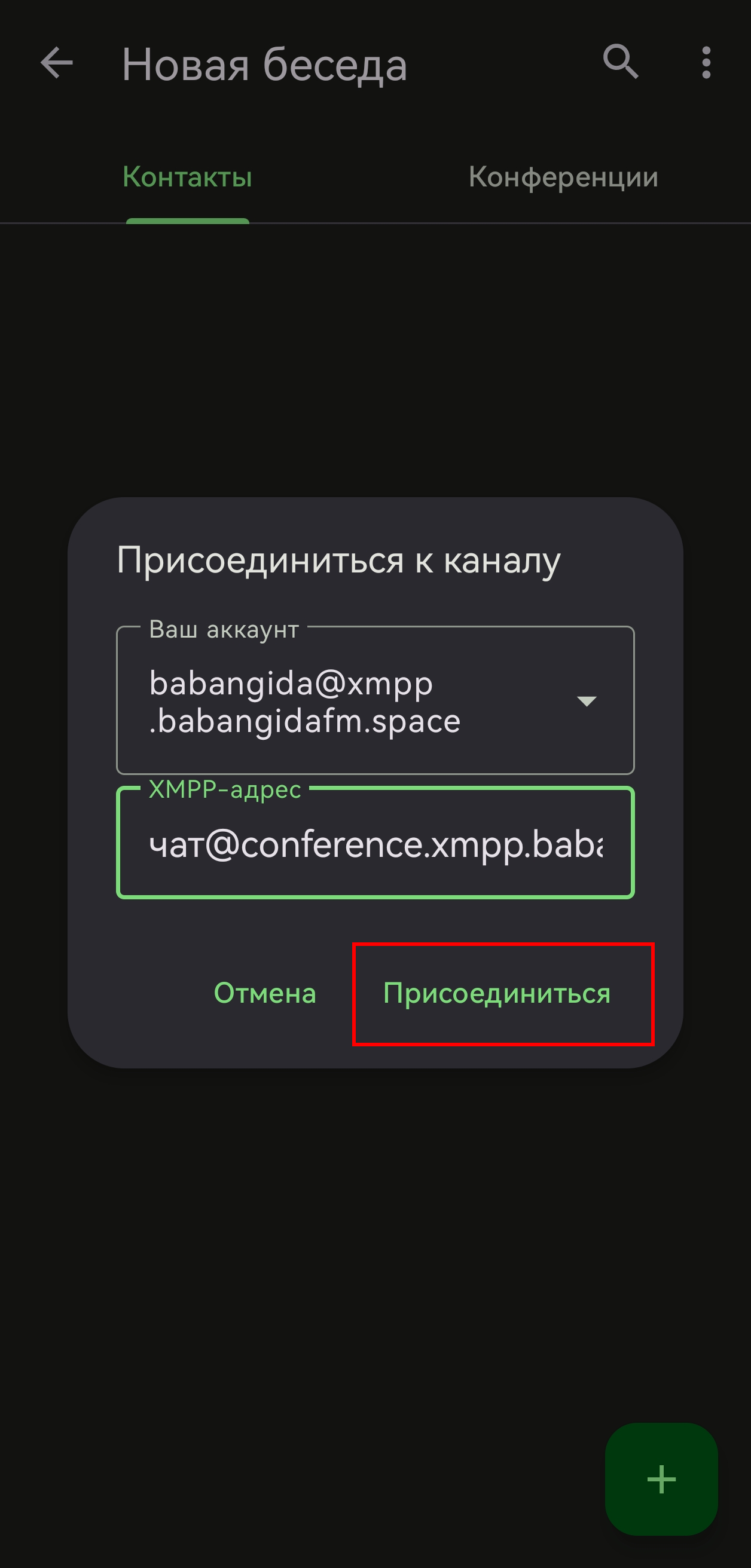
В строке "ваш аккаунт" автоматически выберется авторизованный аккаунт. В строке xmpp-адрес вводим следующие данные: чат@conference.xmpp.babangidafm.space
-
ВЕЛКОМЕ
iOS (iPhone)
-
Качаем приложение Siskin из App Store.
-
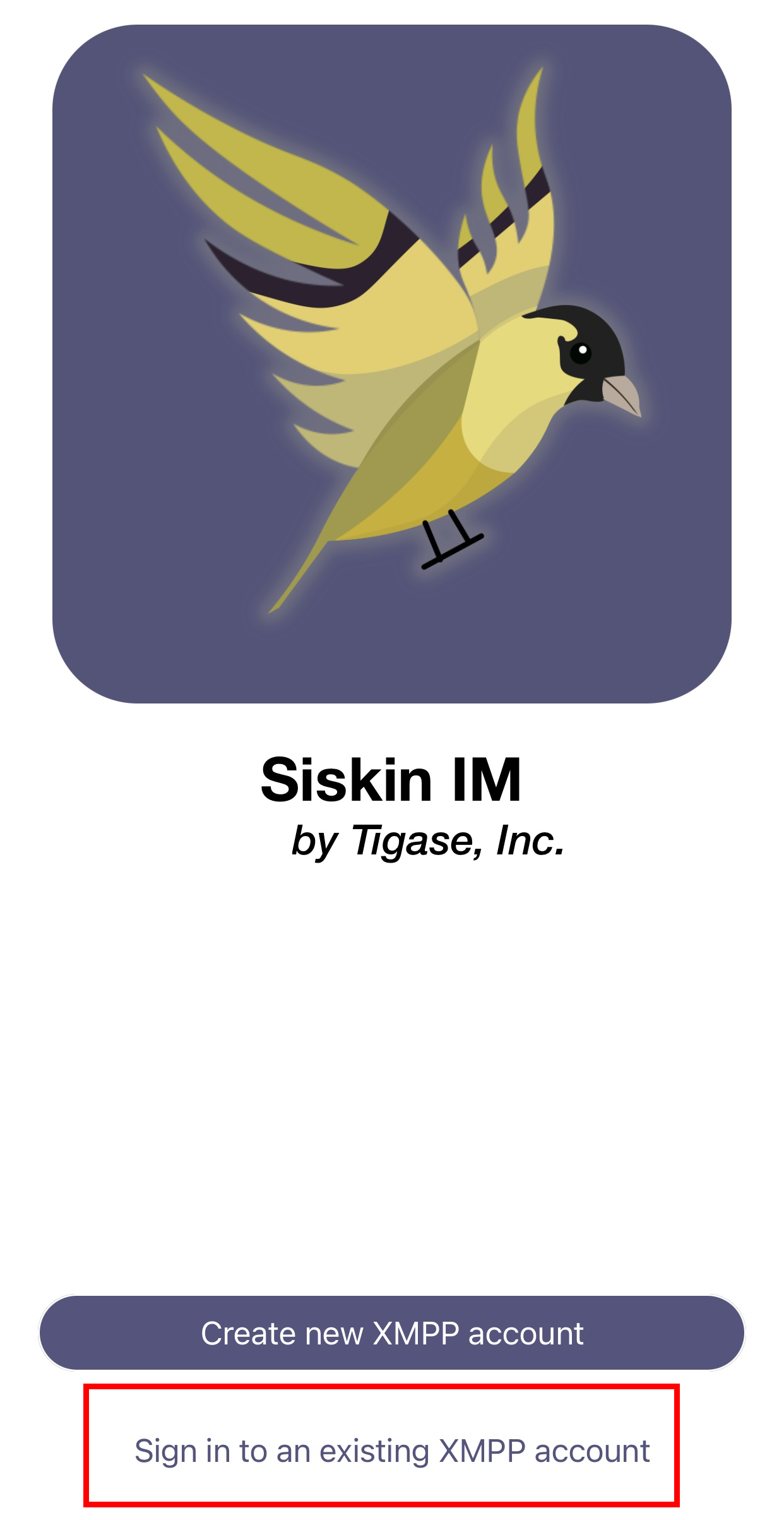
Запускаем его. В главном окне жмем на: Sign in to an existing XMPP account.
-
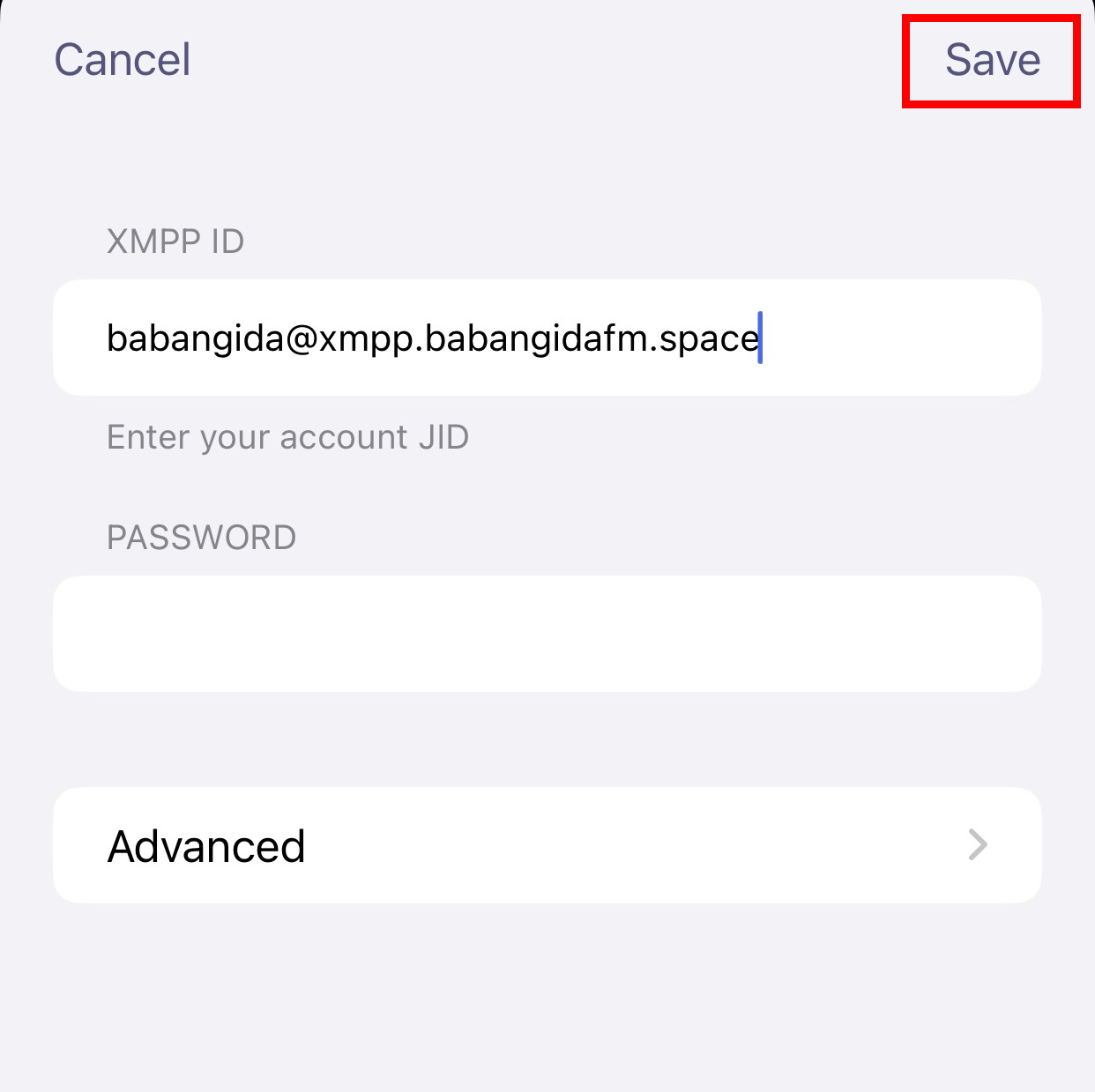
В открывшемся окне вводим данные, которые вы указали при регистрации. В таком виде: ваш_ник@xmpp.babangidafm.space Жмем save.
-
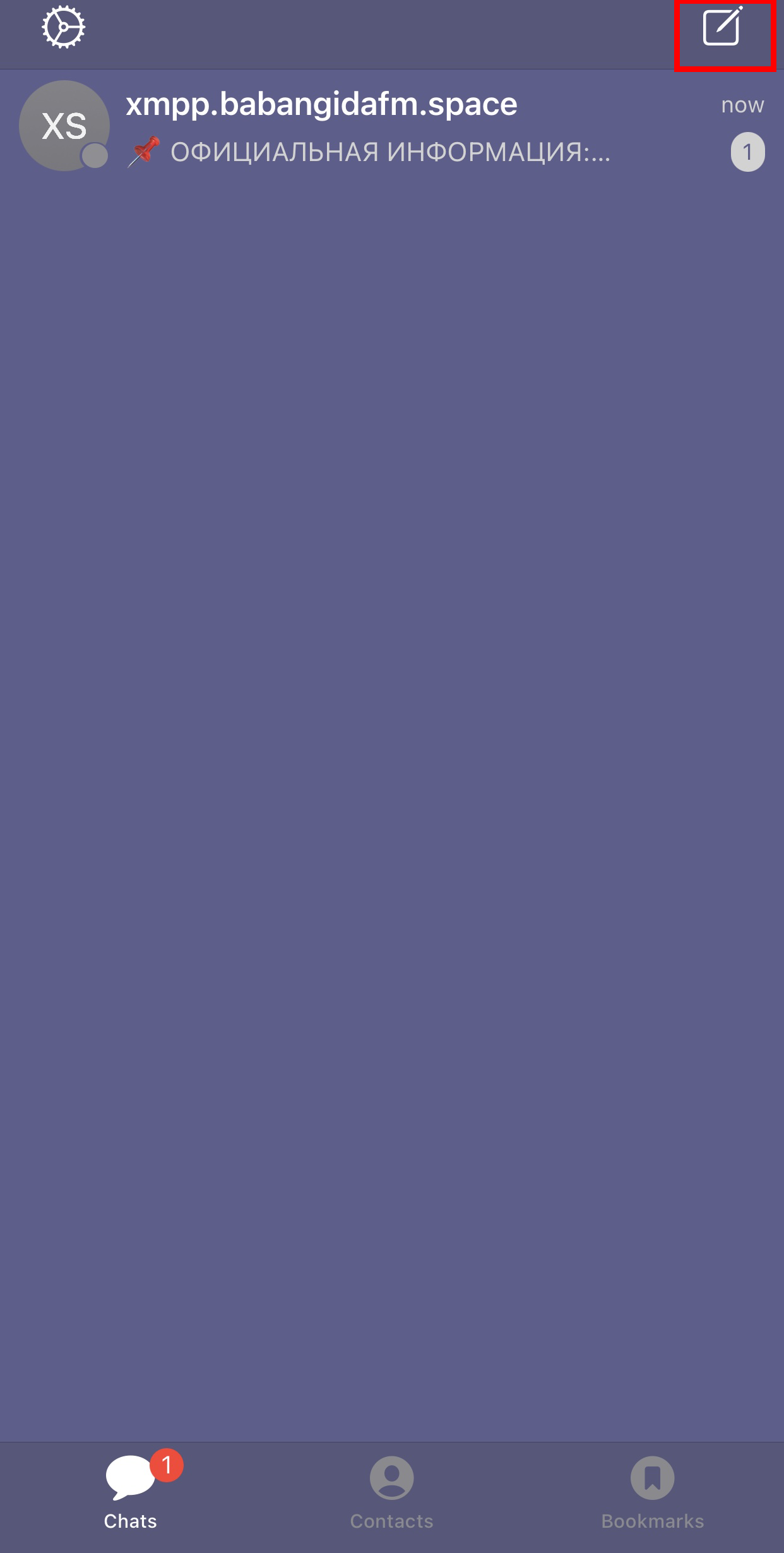
После успешной авторизации, вы попадаете в главное окно, где вас приветствует информационный канал. Вверху справа жмем на: иконку карандаша.
-
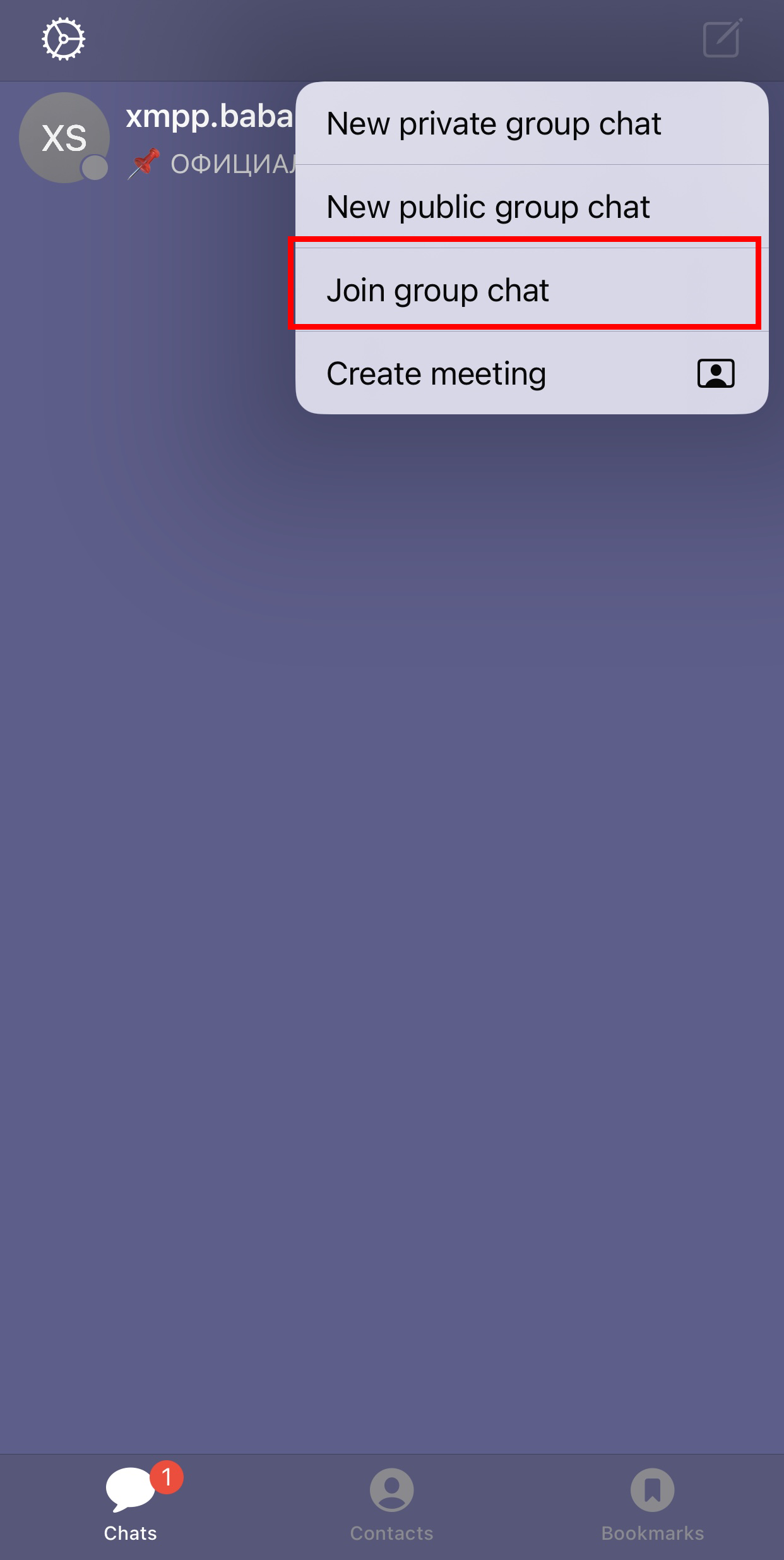
В открывшемся списке жмем на: Join group chat.
-
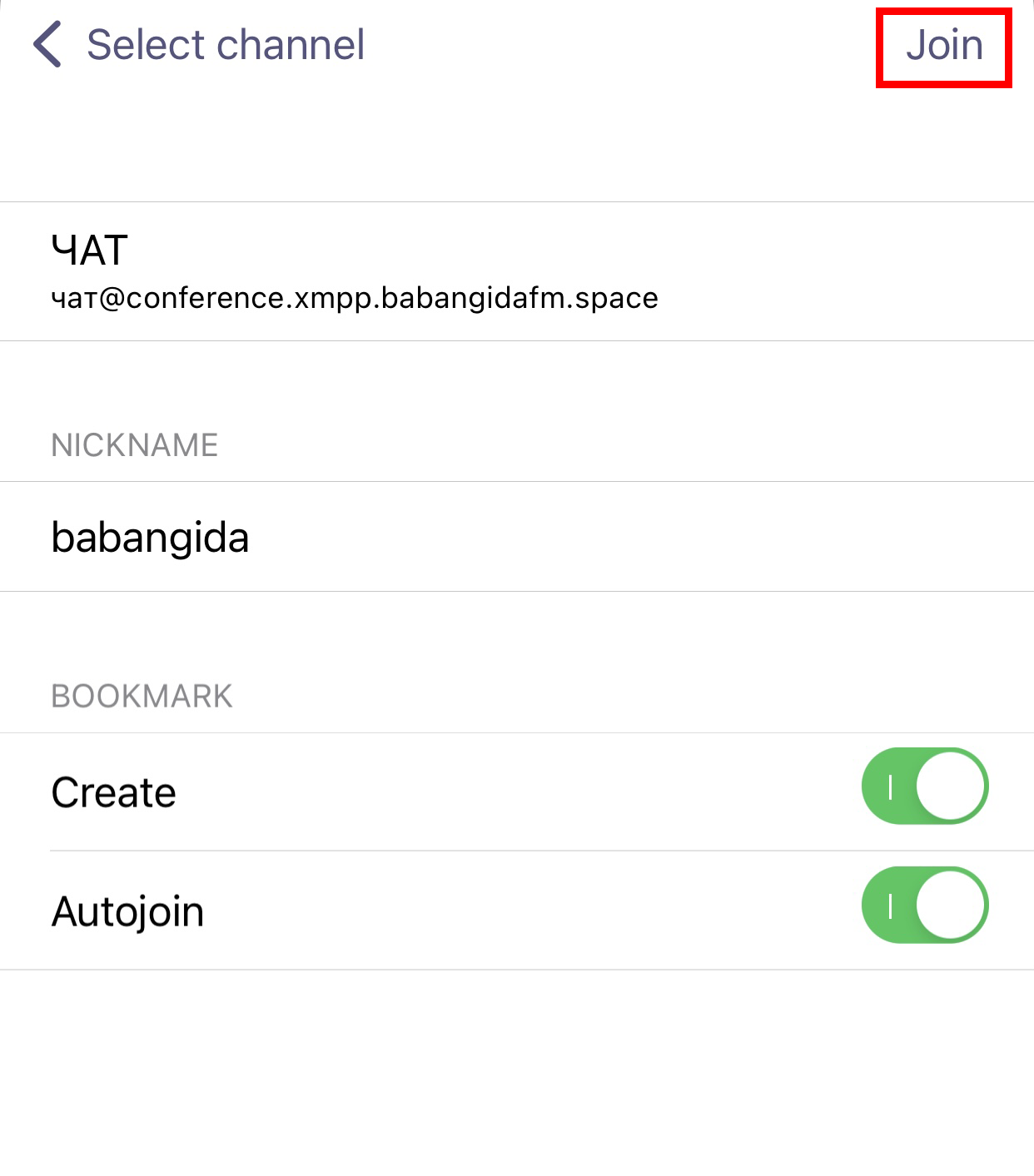
В окне, в поле ЧАТ вводим: чат@conference.xmpp.babangidafm.space В поле nickname вводим локальный никнейм. ОБЯЗАТЕЛЬНО! оставляем ползунки включеными в пункте BOOKMARK. Это сохранит чат в вашей записной книжке и вам не придется каждый раз его искать вручную. Жмем Join.
-
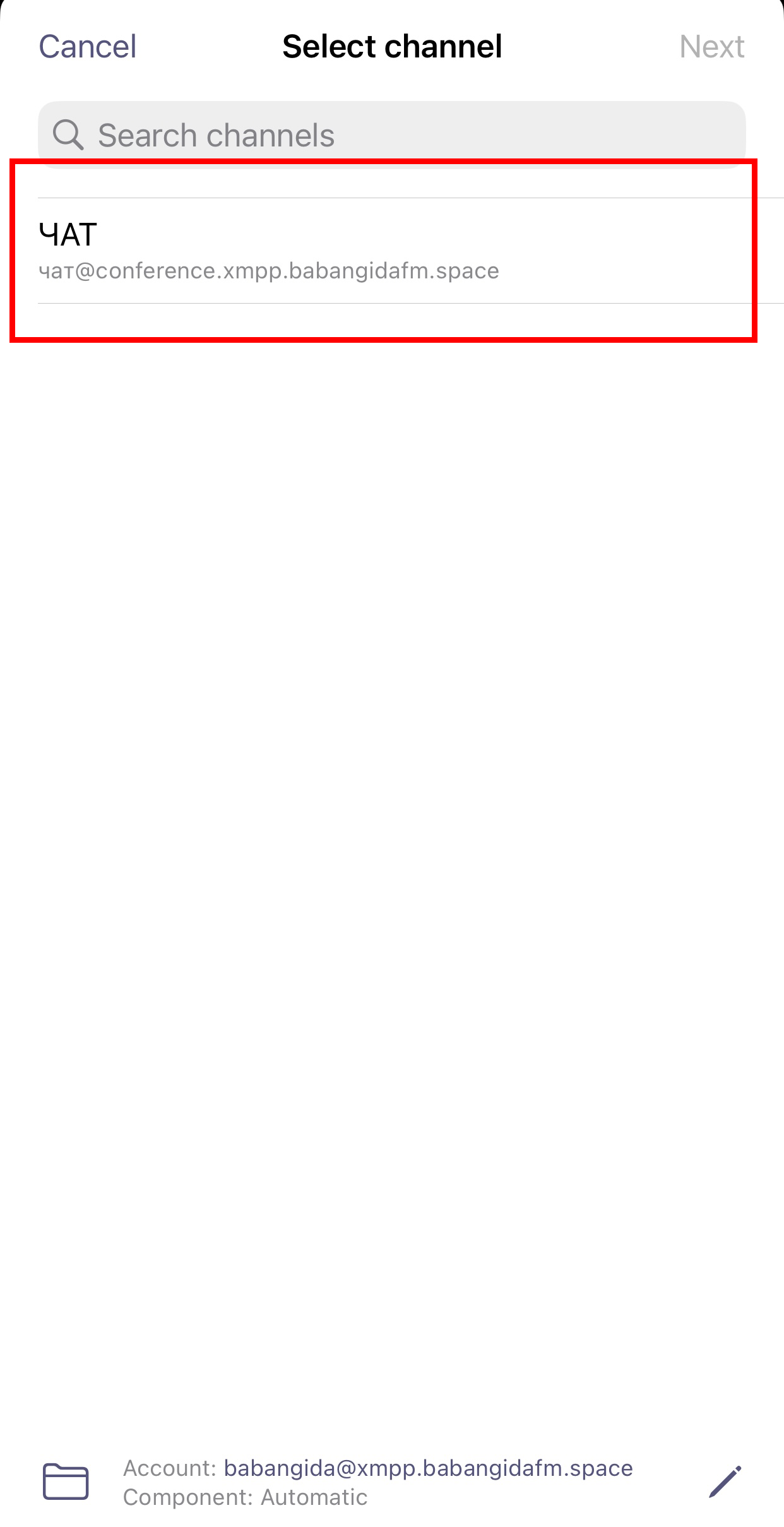
Видим в списке ЧАТ, жмем на него.
-
ВЕЛКОМЕ